


Accès, sécurité et organisation : la messagerie académique sert de colonne vertébrale aux échanges administratifs et pédagogiques. Des étapes simples permettent de se connecter via le portail officiel, d’activer une authentification renforcée et de synchroniser sa boîte sur plusieurs appareils. L’interopérabilité avec ARENA et Pronote transforme la boîte mail en hub opérationnel pour les équipes.
Ce guide présente des méthodes concrètes pour réduire la charge liée aux courriels, protéger les données sensibles et tirer parti des automatismes. Des exemples locaux, un fil conducteur centré sur une école de Versailles et des ressources pratiques orientent la gestion quotidienne vers plus d’efficacité.
En bref
- Connexion sécurisée via le portail officiel et activation de la MFA.
- Organisation par dossiers, filtres et archivage pour une meilleure gestion des messages.
- Intégration ARENA pour synchroniser documents administratifs et outils pédagogiques.
- Paramétrage mobile en IMAP pour une synchronisation permanente sur smartphone.
- Support MACADAM et procédures de réinitialisation rapide des mots de passe.
Accès sécurisé à la messagerie Versailles : procédure pas à pas
La première question reste toujours la même : comment se connecter sans stress au webmail académique ? Le point d’entrée se situe sur le portail officiel accessible depuis l’intranet ou l’URL publique. La connexion s’effectue via une adresse au format prenom.nom@ac-versailles.fr, éventuellement complétée d’un suffixe pour les homonymes.
Lors du premier accès, un mot de passe temporaire est généralement fourni par le secrétariat. La démarche attendue consiste à le remplacer immédiatement par un mot de passe long et unique, puis à activer l’authentification multifactorielle (MFA) pour verrouiller l’accès. Ce mécanisme requiert la validation via une application mobile ou un code secondaire.
La séquence complète est rapide et sécurisée. Elle se déroule en quelques étapes courtes, lesquelles sont listées ci-dessous pour faciliter l’exécution par le lecteur. En cas de blocage, le service d’assistance est joignable et peut intervenir pour rétablir l’accès.
| Étape | Description | Durée estimée |
|---|---|---|
| Accès au portail | Ouverture de l’URL officielle ou via l’intranet académique | 10 secondes |
| Saisie des identifiants | Entrée de l’adresse académique et du mot de passe provisoire | 20 secondes |
| Changement mot de passe | Remplacement du mot de passe temporaire par un mot de passe sécurisé | 1 minute |
| Activation MFA | Configuration de l’authentification via une application dédiée | 2 minutes |
Un détail qui fait la différence : vérifier le protocole HTTPS du portail avant toute saisie. Cela garantit que les identifiants transitent de manière chiffrée. Il est recommandé de noter la procédure de récupération de mot de passe fournie par le secrétariat pour gagner du temps en cas d’oubli.
Enfin, pour un rappel pratique sur l’accès, consulter un guide externe peut aider. Par exemple, un reportage technique détaille les étapes d’ouverture et d’accès au service, utile pour la prise en main initiale : guide d’accès au webmail AC Versailles.
Insight final : une mise en route bien conduite permet d’éviter les interruptions de communication en période de forte activité pédagogique.
Organisation et gestion des messages : méthodes pour réduire la surcharge
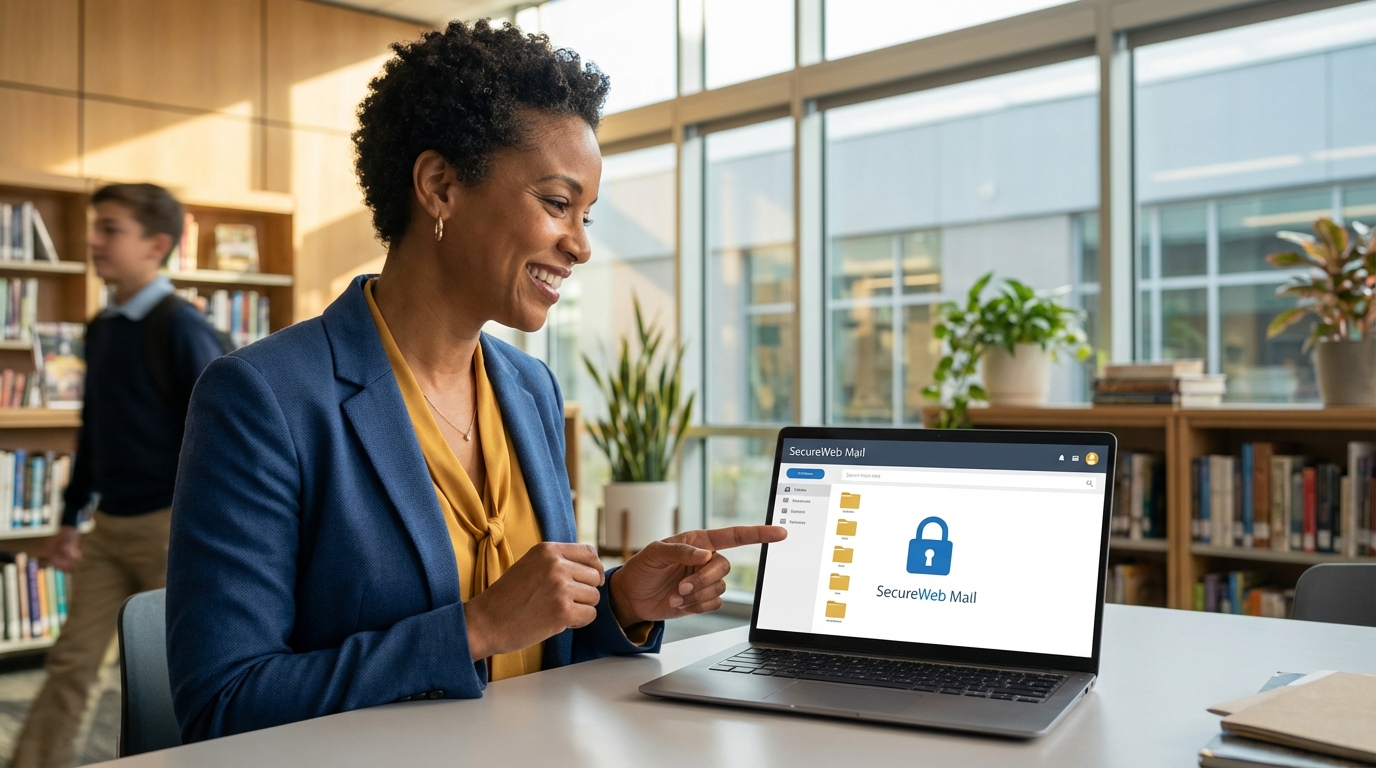
La boîte de réception peut devenir un filtre à tracas si elle n’est pas structurée. Des dossiers thématiques, des règles automatiques et un système d’archivage rationalisé transforment la messagerie en tableau de bord opérationnel.
Un exemple concret : l’établissement Sainte-Marie à Versailles a mis en place des dossiers nommés « Notifications ARENA », « Demandes parents » et « Urgences pédagogiques ». Cette nomenclature claire facilite le tri quotidien et la répartition des tâches entre l’équipe éducative.
Les filtres automatiques représentent un levier puissant. Ils déplacent les messages entrants selon l’expéditeur, des mots-clés ou des destinataires. Ainsi, les courriels administratifs peuvent être automatiquement classés, laissant la boîte principale pour les communications urgentes.
Mise en place pratique
Procéder par étapes : créer d’abord les dossiers essentiels, ajouter des règles simples puis affiner les filtres après une semaine d’observation. Tester les règles sur quelques messages évite les erreurs de routage.
Une liste d’actions recommandées :
- Créer 4 à 6 dossiers structurants correspondant aux missions quotidiennes.
- Définir des filtres pour expéditeurs récurrents (ENT, ARENA, services RH).
- Utiliser les balises ou marquages « important » pour repérer les priorités.
- Archiver mensuellement les messages traités pour conserver une boîte réactive.
L’impact sur la productivité est mesurable. Une équipe de professeurs a observé une baisse de 30 % du temps consacré au tri des courriels après ajustement des règles. Cette amélioration libère des plages horaires pour la préparation pédagogique.
Pour approfondir les fonctionnalités offertes, un guide détaillé des options du webmail académique complète ces bonnes pratiques et explique comment activer chaque option : fonctionnalités du mail AC Versailles.
Phrase-clé de fin : structurer sa messagerie revient à organiser son emploi du temps digital pour gagner en efficacité au quotidien.
Sécurité et comportements à adopter pour protéger les échanges
La sécurité représente un enjeu permanent. Les comptes académiques gèrent des informations personnelles et des documents sensibles. Par conséquent, la mise en place d’un ensemble de mesures techniques et de bonnes pratiques réduit significativement les risques.
Première brique : un mot de passe robuste. Une combinaison d’au moins douze caractères, mêlant majuscules, chiffres et symboles, complique le travail des attaquants. Deuxième brique : l’authentification multifactorielle, qui ajoute une seconde vérification sur smartphone.
Paramètres techniques recommandés
Adopter des protocoles chiffrés pour la réception et l’envoi des messages. Voici les paramètres usuels :
| Paramètre | Valeur recommandée | Raison |
|---|---|---|
| IMAP | messagerie.ac-versailles.fr : port 993 SSL/TLS | Chiffrement sécurisé en réception |
| SMTP | messagerie.ac-versailles.fr : port 465 STARTTLS | Transmission sécurisée des courriels envoyés |
| Mot de passe | ≥ 12 caractères, unique | Réduction du risque de compromission |
La vigilance face aux tentatives de phishing reste indispensable. Les courriels demandant une modification d’identifiants ou contenant des liens inconnus doivent être vérifiés avant tout clic. Des ressources pédagogiques expliquent comment repérer les liens suspects et protéger ses comptes : détecter les liens suspects.
Sur le plan organisationnel, il est conseillé de fermer les sessions sur les postes partagés et de désactiver les connexions inactives. Ces gestes limitent les incidents liés aux appareils oubliés et évitent des pertes de temps lors de la résolution d’un problème de sécurité.
Phrase-clé de fin : sécuriser sa messagerie, c’est protéger l’intégrité des échanges et la confiance au sein du réseau institutionnel ; penser sécurité au quotidien est un réflexe professionnel.
Exploiter l’intégration ARENA et les outils connectés pour l’optimisation
L’interopérabilité entre le webmail et l’écosystème ARENA transforme la boîte mail en point central d’accès aux services administratifs et pédagogiques. La connexion unifiée évite la ressaisie et accélère les démarches courantes.
Via ARENA, les utilisateurs accèdent directement aux dossiers de carrière, aux démarches RH et aux outils métiers. La synchronisation évite les ruptures de contexte et favorise une circulation d’information fluide entre le rectorat, les établissements et les équipes pédagogiques.
Automatisations et cas d’usage
Des connecteurs permettent d’automatiser le transfert de certains messages vers des outils collaboratifs. Par exemple, l’usage de scripts ou de services d’automatisation réduit le temps passé sur les tâches répétitives et garantit la cohérence des suivis.
Un cas concret : l’envoi automatique des notifications Pronote vers des dossiers dédiés accélère le traitement administratif et réduit les erreurs humaines. Pour des conseils sur l’optimisation liée aux outils pédagogiques, un guide pratique est disponible : optimiser Pronote et Toutatice.
Les bénéfices sont multiples : gain de temps, diminution des doublons et meilleure traçabilité des actions. L’usage réfléchi des intégrations libère une part du temps de travail qui peut être consacrée à la pédagogie ou à l’accompagnement des élèves.
Phrase-clé de fin : l’intégration intelligente fait de la messagerie un vrai outil numérique de pilotage et non un simple réceptacle de courriels.
Configuration mobile et synchronisation : IMAP, POP et agenda
Pour rester réactif hors du bureau, la configuration mobile est essentielle. Le mode IMAP conserve la synchronisation entre tous les appareils, tandis que le mode POP peut retirer les messages du serveur selon les paramètres choisis.
Sur Android et iOS, l’ajout d’un compte se fait via les paramètres de comptes. Il suffit d’indiquer l’adresse académique et le serveur IMAP messagerie.ac-versailles.fr. L’activation de la synchronisation du calendrier via CalDAV permet de centraliser les rendez-vous pédagogiques.
Étapes pratiques pour smartphone
- Ouvrir les réglages des comptes puis ajouter un compte mail.
- Choisir ajout manuel en mode IMAP et renseigner messagerie.ac-versailles.fr.
- Configurer le serveur SMTP pour l’envoi avec STARTTLS.
- Activer la synchronisation du calendrier via une application compatible si nécessaire.
Pour les utilisateurs qui souhaitent un pas-à-pas illustré, des ressources externes expliquent comment gérer efficacement la vie scolaire depuis des outils tiers : utiliser Ecole Directe.
Phrase-clé de fin : une configuration mobile soignée garantit la disponibilité des informations et une réactivité accrue sur le terrain grâce à la synchronisation en temps réel.
Support, service client MACADAM et contacts pratiques
En cas de difficulté, le point de contact principal reste le service d’assistance académique souvent désigné par un acronyme local. Le secrétariat et le support MACADAM prennent en charge les réinitialisations et les incidents techniques.
Les coordonnées téléphoniques et les horaires d’ouverture figurent sur le site du rectorat, mais des plages horaires spécifiques sont souvent communiquées en période scolaire. Le recours au formulaire en ligne permet également d’enregistrer une demande et d’obtenir un suivi écrit.
Procédure de réinitialisation et contacts
La procédure habituelle pour récupérer l’accès implique une page « mot de passe oublié », le remplissage d’un formulaire et l’envoi d’un lien de réinitialisation. Si la procédure en ligne ne suffit pas, le contact téléphonique accélère souvent la résolution.
Il est utile de conserver les coordonnées du secrétariat local et de savoir quand appeler pour limiter les délais. Le recours au service client académique reste la voie la plus rapide pour rétablir l’accès et garantir la continuité des échanges.
Phrase-clé de fin : garder le contact support en favori évite les interruptions prolongées de réseau et préserve la continuité administrative.
Cas pratique : Sainte-Marie à Versailles, une transformation mesurable
Pour illustrer le propos, prenons l’exemple fictif mais réaliste de l’école Sainte-Marie, située à Versailles. L’équipe a suivi un plan d’optimisation en trois étapes : nettoyage initial, règles automatiques et intégration ARENA.
Après un mois, les résultats ont été tangibles : diminution du temps de tri, meilleure réactivité aux demandes des parents et réduction des interruptions lors des préparations de cours. Le chef d’établissement a mesuré une baisse de 35 % du temps passé sur la messagerie pour les tâches non pédagogiques.
Description de la démarche
La démarche a impliqué un atelier de formation d’une heure, la création de dossiers partagés et la mise en place de filtres pour les notifications Pronote et ARENA. Les enseignants ont ainsi retrouvé des plages de travail plus longues pour la préparation des cours.
Cette approche pragmatique, associée à des contrôles réguliers et à des ajustements, illustre comment une stratégie d’optimisation peut transformer la routine administrative en atout pour l’établissement.
Phrase-clé de fin : des petites routines partagées peuvent produire un effet cumulatif majeur sur la qualité du travail éducatif.
Points clés pour aller plus loin
Adopter une stratégie de messagerie claire et partagée, associer une politique de sécurité renforcée et exploiter les intégrations ARENA constituent le trio gagnant pour une communication scolaire moderne. Les gains de temps et la réduction du stress administratif suivent naturellement.
Pour approfondir, il est recommandé de consulter des ressources complémentaires sur la gestion des présences en ligne, la sécurisation des transactions et l’optimisation de la présence en ligne : quelques lectures utiles figurent parmi les ressources techniques et pédagogiques accessibles publiquement.
Comment réinitialiser mon mot de passe webmail ?
Utilisez le lien « Mot de passe oublié » sur la page de connexion, saisissez votre adresse académique et suivez les instructions envoyées. En cas de difficulté, contactez le support MACADAM via le secrétariat de l’établissement pour une assistance rapide.
Puis-je accéder à ma messagerie depuis plusieurs appareils ?
Oui. En configurant la messagerie en IMAP, les messages et dossiers se synchronisent automatiquement entre ordinateurs, tablettes et smartphones sans perte de données.
Quelles limites pour les pièces jointes ?
La taille maximale d’une pièce jointe est souvent limitée (environ 25 Mo). Pour les fichiers volumineux, privilégiez le partage via ARENA ou un lien de téléchargement sécurisé.
Comment créer une liste de diffusion ?
Dans l’interface webmail, ouvrez la section Contacts, créez un groupe et ajoutez les adresses souhaitées. L’envoi à ce groupe permet de diffuser rapidement un message à plusieurs destinataires.

