

Meta title: Tout savoir sur mail versailles et ses fonctionnalités principales
Meta description: Guide pratique et décryptage du webmail de l’Académie de Versailles : accès, configuration, sécurité, outils collaboratifs et support technique pour enseignants et personnels.
Le webmail destiné à l’Académie de Versailles centralise la communication professionnelle des agents, enseignants et services administratifs des Yvelines, des Hauts-de-Seine, du Val-d’Oise et de l’Essonne. Accessible depuis une interface web sécurisée, il sert à envoyer, recevoir et organiser les échanges entre établissements scolaires, rectorat et services départementaux. La plateforme fédère plus de 100 000 comptes utilisateurs, et son fonctionnement quotidien impacte directement l’organisation des réunions, la diffusion d’informations pédagogiques et la coordination logistique entre écoles primaires, collèges et lycées.
Ce dossier propose un panorama clair des fonctions, des règles de sécurité, des procédures de configuration et des ressources d’assistance. Il met en scène des usages concrets, illustre des situations types rencontrées par le personnel et signale les limites à connaître pour garantir une communication fluide. L’approche est pratique : vous trouverez des exemples pas à pas, des comparaisons avec des clients de messagerie locaux et des recommandations pour une exploitation optimale de la messagerie institutionnelle.
- Public cible : enseignants, personnels administratifs et agents techniques de l’Académie de Versailles.
- Accès : web via webmail.ac-versailles.fr ou messagerie.ac-versailles.fr, identifiant académique requis.
- Fonctions majeures : envoi/recevoir, agenda partagé, carnet d’adresses, filtres et intégration avec Arena.
- Sécurité : chiffrement SSL/TLS, authentification par mot de passe académique, procédures de réinitialisation.
- Assistance : outils MACA-DAM et CARIENNE, portail Arena pour les tickets et ressources.
Qu’est-ce que le mail versailles et qui l’utilise au quotidien
La plateforme communément appelée mail versailles désigne la messagerie professionnelle mise à disposition par l’Académie de Versailles. Son objectif est d’assurer la continuité des échanges institutionnels entre les établissements du périmètre académique et les services centraux. Cette messagerie s’adresse prioritairement aux enseignants, aux personnels administratifs, aux inspecteurs et aux agents techniques.
Le périmètre d’utilisation couvre des communes variées, depuis les quartiers historiques de Versailles jusqu’aux communes périphériques des Yvelines et des départements voisins. La messagerie fédère une population importante : plus de 100 000 utilisateurs et un million d’élèves répartis dans plus de 4 000 établissements, ce qui en fait un outil structurant pour la coordination pédagogique et administrative.
Autour de la messagerie se jouent des scénarios concrets. Par exemple, Mme Lefèvre, enseignante fictive en collège, reçoit les convocations aux réunions de secteur, partage des documents pédagogiques avec ses collègues via des listes de diffusion et synchronise son agenda pour planifier les surveillances. Ces usages illustrent la valeur ajoutée de la plateforme pour l’organisation du travail quotidien.
La messagerie facilite aussi la circulation d’informations entre services : les DSDEN, le rectorat et les services de maintenance s’appuient sur ce canal pour transmettre des alertes techniques, des plannings d’intervention et des consignes de sécurité. L’interface web garantit une accessibilité depuis n’importe quel poste connecté, ce qui est utile lors de déplacements professionnels ou d’interventions sur site.
La messagerie s’inscrit dans un écosystème plus large : elle interagit avec le portail Arena et d’autres outils de l’Éducation nationale. Cette intégration renforce la cohérence des échanges et limite les doublons d’information. Pour les établissements, l’utilisation régulière du mail académique devient un réflexe de gestion documentaire et de suivi administratif.
En pratique, la messagerie répond à quatre besoins principaux : diffusion d’informations, coordination d’équipes, archivage des échanges et accès sécurisé aux services. Son adoption est variable selon les établissements, mais les équipes pédagogiques qui l’intègrent tôt constatent un gain net de productivité.
Insight : la messagerie de l’académie est autant un canal technique qu’un outil d’organisation collective ; sa valeur dépend de la qualité des pratiques de gestion adoptées par les équipes.

Accès, identification et configuration compte pour webmail
L’accès à la messagerie se fait via l’adresse officielle de l’Académie : webmail.ac-versailles.fr ou messagerie.ac-versailles.fr. L’identifiant est généralement au format prénom.nom@ac-versailles.fr. Au premier accès, un mot de passe est fourni ou demandé ; il est ensuite recommandé de le personnaliser selon les règles locales, en évitant les séquences simples et en respectant les contraintes minimales de longueur.
Pour configurer un compte sur un client externe (Outlook, Thunderbird) ou sur un smartphone, il faut utiliser des paramètres standard : serveur entrant et sortant messagerie.ac-versailles.fr avec SSL activé et le port 993 pour IMAP. Cette configuration permet de synchroniser les e-mails, les calendriers et les contacts.
La procédure guidée de configuration est disponible dans les fiches d’aide et tutoriels. Un guide pas à pas plus détaillé est consultable via le guide de configuration, qui reprend les étapes pour différents systèmes d’exploitation et clients mail.
Des erreurs courantes surviennent lors de la configuration : saisie d’un serveur incorrect, port non sécurisé, mot de passe expiré ou comptes multipliés sur un même appareil. Mme Lefèvre a par exemple dû supprimer un ancien profil IMAP pour éviter la duplication des dossiers. La règle simple est de vérifier les paramètres côté serveur puis, si besoin, réinitialiser les identifiants via MACA-DAM.
La configuration compte inclut aussi des préférences utiles : signature automatique, règle de tri vers des dossiers, délégation d’accès pour secrétariat. La délégation autorise un collègue à gérer la boîte (lecture et réponse) pendant un remplacement. Cette option se révèle souvent pratique dans les petites communes où les secrétaires de mairie ou d’établissement assistent plusieurs enseignants.
Enfin, pour des utilisations avancées, l’intégration avec des applications tierces nécessite parfois la génération d’un mot de passe spécifique pour application ou la validation via Arena. La documentation institutionnelle liste les prérequis pour garantir une synchronisation complète et sécurisée.
Insight : une configuration soignée évite la majorité des incidents ; la clé est la vérification des paramètres serveur et l’usage des ressources d’assistance prévues.
Les fonctionnalités principales : messagerie, agenda partagé et carnet d’adresses
La plateforme propose des fonctionnalités adaptées aux besoins scolaires. Au cœur se trouve la messagerie qui permet l’envoi et la réception d’e-mails professionnels avec gestion des pièces jointes et des listes de diffusion. À cela s’ajoutent un agenda partagé et un carnet d’adresses intégré permettant la création de groupes de contacts.
L’agenda partagé facilite la coordination des réunions pédagogiques, des conseils de classe et des plannings de remplacement. Par exemple, un coordinateur départemental peut proposer plusieurs créneaux de réunion, inviter des participants et afficher les réponses directement dans l’interface. La synchronisation IMAP/CalDAV permet d’importer ces éléments sur un smartphone pour un accès en mobilité.
Le carnet d’adresses centralisé évite les listes dispersées. Il est possible de créer des groupes (ex. : « direction-collège », « inspection-1er degré ») pour envoyer un message unique à plusieurs destinataires. Cette fonctionnalité diminue les risques d’oubli et simplifie la diffusion d’informations urgentes.
La messagerie intègre des outils de productivité : filtres automatiques, étiquettes, réponse automatique et signatures multiples. Les filtres peuvent rediriger les courriels vers des dossiers spécifiques, marquer les messages importants, ou déclencher des actions automatisées selon l’expéditeur ou les mots-clés.
Un autre point clé est la gestion des pièces jointes. La plateforme limite la taille des fichiers joints, mais propose souvent une intégration avec des espaces de stockage institutionnels pour partager des documents volumineux. Les établissements utilisent ces mécanismes pour distribuer des supports pédagogiques et collecter des documents administratifs.
En matière d’accessibilité, l’interface web a été optimisée pour les navigateurs récents, offrant une expérience homogène sur desktop et mobile. Des mises à jour régulières visent à améliorer l’ergonomie et à intégrer de nouvelles fonctions demandées par les équipes éducatives.
Insight : la combinaison messagerie + agenda + carnet d’adresses transforme la boîte mail académique en véritable hub organisationnel, à condition d’adopter des règles de tri et des conventions de nommage partagées.
Interface utilisateur, ergonomie et bonnes pratiques de gestion des emails
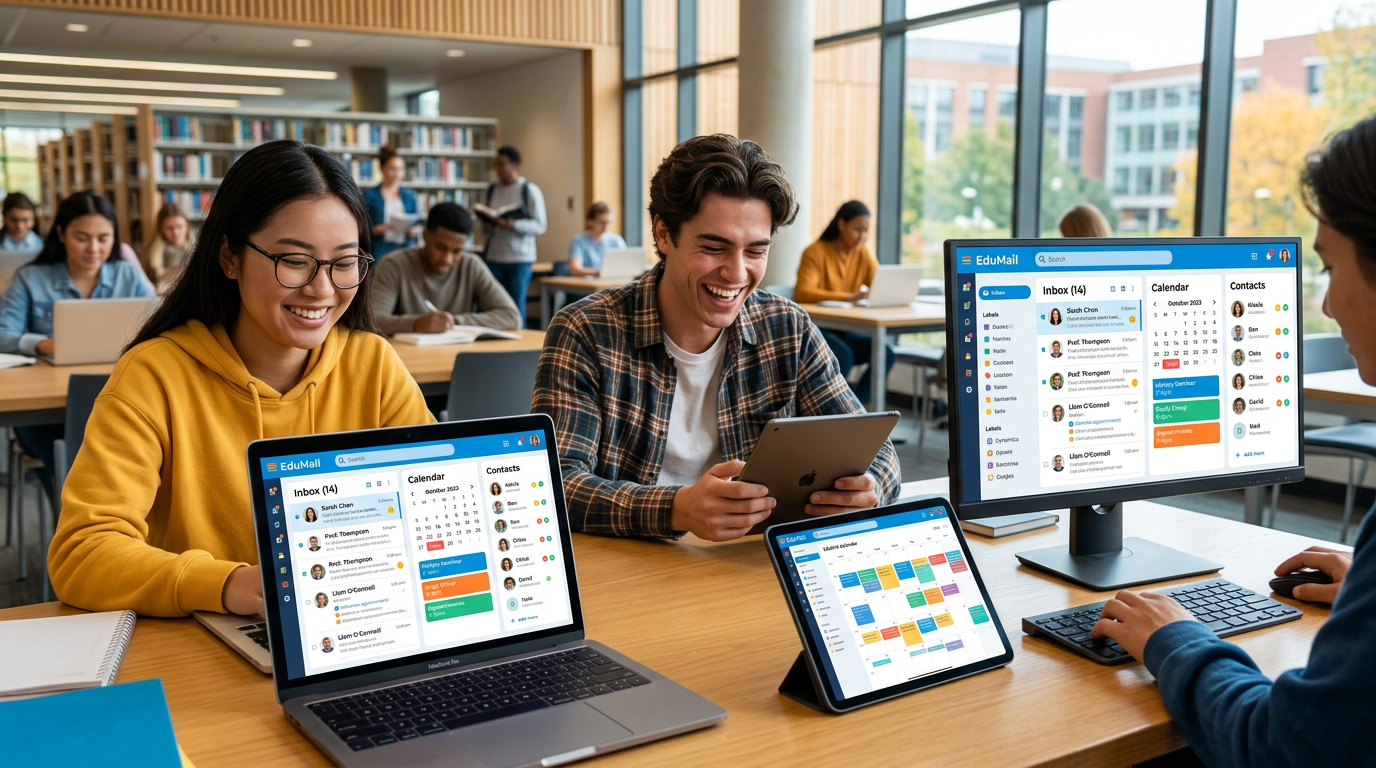
L’interface utilisateur du webmail est conçue pour être lisible et fonctionnelle. La présentation sépare la liste de messages, le panneau de lecture et les outils de navigation. Ces éléments facilitent la consultation rapide et la prise de décision pour prioriser les actions à mener.
Pour une gestion efficace des échanges, il est recommandé d’adopter une routine : lecture matinale des priorités, tri en dossiers thématiques, réponses courtes et réassignation des tâches au besoin. Mme Lefèvre a mis en place une méthode simple : quatre dossiers principaux—Réponses urgentes, À traiter, Archives, Remise de documents—qui réduisent le temps passé à chercher un message.
Des raccourcis clavier accélèrent la navigation (nouveau message, répondre, supprimer). L’apprentissage de quelques raccourcis suffit souvent à gagner plusieurs minutes par jour. De même, les signatures préenregistrées permettent d’harmoniser les informations de contact et d’éviter les réponses incomplètes.
Le traitement des courriels entrants nécessite des conventions partagées : objet clair, destinataires précisés et pièces jointes identifiées. Ces règles simples améliorent la compréhension et limitent les échanges de clarification inutiles. Les équipes qui adoptent des objets standardisés pour les convocations ou les observations pédagogiques constatent une réduction des erreurs.
| Critère | Webmail Versailles | Client local (Outlook/Thunderbird) |
|---|---|---|
| Accessibilité | Accès web depuis tout poste connecté | Installation requise, accès offline possible |
| Synchronisation | IMAP/CalDAV, configuration centrale | Synchronisation locale plus fine, plugins disponibles |
| Mises à jour | Gérées par l’académie | Responsabilité de l’utilisateur |
| Sécurité | SSL/TLS et paramétrage central | Varie selon configuration et mises à jour |
Insight : l’ergonomie se révèle cruciale pour l’efficacité quotidienne ; adapter l’interface aux pratiques locales et former les équipes réduit nettement le temps de gestion.
Sécurité informatique : chiffrement, mots de passe et stockage des messages
La plate-forme assure une sécurité de base via le chiffrement SSL/TLS des échanges. L’architecture impose des identifiants uniques et des mots de passe à complexité recommandée. Ces protections forment le socle de la confidentialité des communications internes.
Le stockage des messages obéit à des règles de conservation : archives accessibles, quotas de stockage configurés par l’académie et politiques de purge pour les comptes inactifs. Les pièces jointes volumineuses doivent souvent transiter par des espaces de fichiers institutionnels afin d’éviter l’encombrement de la boîte.
La gestion des mots de passe est un point sensible. Les procédures de réinitialisation passent par MACA-DAM pour une grande partie des incidents simples. Pour des cas plus complexes, la plateforme CARIENNE assure une assistance approfondie avec des plages horaires dédiées. Il est conseillé d’activer des mots de passe robustes et de les renouveler périodiquement.
Des incidents types incluent l’hameçonnage (phishing), les comptes compromis par réutilisation de mots de passe et les partages d’accès non maîtrisés. Des actions simples réduisent ces risques : vérification des expéditeurs, report de messages suspects au support et utilisation d’un gestionnaire de mots de passe institutionnel lorsque disponible.
La politique de sauvegarde doit être connue des équipes. Les établissements peuvent demander une extraction d’archives pour suivi pédagogique ou pour répondre à une demande administrative. Conserver des copies locales de documents essentiels reste une bonne pratique, tout en respectant les règles de protection des données personnelles.
Insight : la sécurité passe par une combinaison technique et des comportements partagés ; la formation régulière des utilisateurs est la meilleure défense contre les menaces courantes.
Notifications, synchronisation mobile et intégration avec Arena
Les notifications facilitent la réactivité : alertes push sur smartphone, alertes par balise urgente et rappels d’événements. Elles doivent cependant être paramétrées pour éviter la surcharge informationnelle, notamment en période d’examens ou lors d’appels à volontariat pour des surveillances.
La synchronisation mobile permet de rester informé en déplacement. Les paramètres IMAP et CalDAV assurent la cohérence entre le poste de travail et le téléphone. Des précautions s’imposent : verrouillage d’écran, chiffrement du téléphone et séparation des comptes professionnels et personnels.
L’intégration avec le portail Arena centralise tickets et ressources. Depuis Arena, il est possible de suivre des demandes auprès du support et d’accéder à des guides techniques réguliers. Les services académiques utilisent souvent cette voie pour centraliser les incidents et assurer un suivi traçable.
Un cas d’usage concret : lors d’un incident réseau au sein d’un établissement, la direction envoie une notification via la messagerie ; simultanément, le service informatique ouvre un ticket dans Arena et programme une intervention. Cette coordination réduit le délai de résolution et informe l’ensemble des personnels concernés.
Insight : la synchronisation et les notifications optimisées permettent une réponse rapide sans submerger les utilisateurs, à condition d’appliquer des règles de filtrage pertinentes.
Support technique, ressources d’assistance et procédures locales
Le dispositif d’assistance combine plusieurs services. Pour les problèmes simples, le portail MACA-DAM (bv.ac-versailles.fr/macadam/depannage) fournit des fiches pratiques et des outils de réinitialisation. Pour les interventions plus pointues, la plateforme CARIENNE prend le relais, avec une assistance téléphonique disponible en période scolaire et des plages horaires établies.
Le numéro de CARIENNE communiqué par l’académie est le 01 30 83 43 43 00. L’assistance téléphonique gratuite opère en semaine, avec des horaires favorisant une couverture pendant les heures de bureau. Hors période scolaire, il faut privilégier les démarches par Arena ou contacter l’Académie aux heures indiquées.
Des ressources complémentaires existent : tutoriels vidéo, fiches de procédure et pages dédiées sur des sites spécialisés. Un article de présentation fournit un panorama utile des fonctions et points d’attention : présentation du webmail AC Versailles. Pour un focus sur les fonctionnalités, une synthèse pratique est disponible ici : les fonctionnalités détaillées.
Les équipes locales (DSDEN, chefs d’établissement) jouent un rôle d’interface. Elles recensent les incidents récurrents et relayent les besoins d’évolution auprès des services centraux. Ce canal de communication est essentiel pour prioriser les demandes et planifier les actions correctrices.
Insight : la multiplicité des ressources d’assistance garantit une prise en charge adaptée à la gravité des incidents ; savoir où orienter sa demande accélère la résolution.
Bonnes pratiques pédagogiques, productivité et cas d’usage en établissement
La messagerie académique se prête à de nombreux usages pédagogiques. Elle permet la diffusion de consignes, l’envoi de devoirs et la coordination d’équipes de projet. Mme Lefèvre illustre un scénario : elle envoie une consigne à une classe, crée un dossier partagé pour recueillir les travaux et programme un rappel dans l’agenda pour la correction.
Quelques règles pratiques pour augmenter la productivité : structurer les objets de messages, limiter les pièces jointes lourdes et privilégier des liens vers des espaces de stockage. Utiliser des modèles d’e-mails pour des communications récurrentes (convocations, comptes rendus) économise du temps.
En termes d’organisation, voici une checklist simple à adopter :
- Définir des dossiers standard (Urgent, À traiter, Archive).
- Nommer les pièces jointes avec des conventions claires (Ex : E3_CompteRendu_Date).
- Programmer les envois pour éviter l’envoi hors horaires professionnels.
- Maintenir une sauvegarde régulière des documents administratifs.
Pour des échanges intercommunalités ou projets multi-établissements, l’usage de listes de diffusion et d’agendas partagés simplifie la logistique. La messagerie permet aussi d’organiser des réunions hybrides en envoyant des liens de visioconférence et en centralisant les comptes rendus.
Insight : des conventions simples et partagées augmentent la clarté et réduisent le temps passé à gérer la messagerie, transformant l’outil en levier pédagogique plutôt qu’en contrainte administrative.
Points essentiels pour la mise en pratique quotidienne
Pour exploiter au mieux la messagerie académique, il convient de combiner une configuration robuste, des pratiques de tri cohérentes et l’usage des ressources d’assistance. Les intégrations avec Arena et les outils internes renforcent l’efficacité opérationnelle des établissements.
Adopter des routines simples — vérification matinale, tri par dossier, utilisation de filtres et signatures normalisées — produit des gains mesurables. La responsabilisation des utilisateurs et la formation continue restent les meilleurs leviers pour sécuriser et optimiser l’usage de la plateforme.
Comment accéder si le mot de passe est oublié ?
Utilisez la procédure de réinitialisation via MACA-DAM ou contactez le support CARIENNE selon la gravité du cas. En période hors scolaire, privilégiez Arena ou les plages horaires de l’académie.
Peut-on configurer le webmail sur un smartphone ?
Oui. Les paramètres IMAP/CalDAV fournis par l’académie permettent la synchronisation des messages, calendriers et contacts. Assurez-vous d’activer le chiffrement et le verrouillage de l’appareil.
Quelle différence entre webmail et client comme Outlook ?
Le webmail offre un accès direct via navigateur et une gestion centralisée des mises à jour. Les clients locaux peuvent proposer des fonctionnalités avancées hors ligne mais demandent une configuration et une maintenance supplémentaires.
Où trouver des guides et tutoriels ?
Les ressources sont disponibles sur le portail de l’académie, MACA-DAM pour le dépannage et Arena pour les demandes formelles. Des articles de synthèse proposent aussi des pas-à-pas détaillés.

