


Meta title: Tout savoir sur mail ac versailles et ses fonctionnalités
Meta description: Guide pratique et technique pour accéder, configurer et sécuriser la messagerie académique de l’Académie de Versailles. Procédures, paramètres IMAP/SMTP, assistance et bonnes pratiques pour les enseignants et personnels.
La messagerie mise à disposition par le rectorat de Versailles joue un rôle central dans la communication interne des établissements. Elle fournit une adresse professionnelle au format standard et des outils pour échanger des documents, recevoir les directives du rectorat et conserver un historique sécurisé des échanges. Le chapitre qui suit déroule les étapes d’accès, les paramètres techniques, les recours en cas de blocage et des exemples concrets d’usage pédagogique et administratif.
Ce panorama s’adresse aux enseignants, personnels administratifs et techniciens. Il propose des procédures claires pour la première connexion, des astuces pour optimiser le stockage et des scénarios pratiques pour intégrer la messagerie dans l’activité quotidienne d’un établissement. Les précisions concernant les services d’assistance et les points de vigilance en matière de sécurité aident à anticiper les incidents et à maintenir un service fiable.
- Adresse standard : prenom.nom@ac-versailles.fr (variantes en cas d’homonyme).
- Accès : via le portail Ariane ou le webmail dédié, authentification avec identifiant et NUMEN.
- Paramètres : IMAP/SMTP sécurisés pour configuration sur Outlook, Thunderbird ou Mail.
- Sauvegarde : archiver localement ou rediriger vers une autre boîte en cas de quota atteint.
- Support : support@ac-versailles.fr et assistance DSI via le portail.
Accéder au mail AC Versailles : procédures d’authentification et prise en main
L’accès commence par la connaissance de l’identifiant fourni par l’académie et d’un mot de passe initial. Souvent l’identifiant combine l’initiale du prénom et le nom de famille, avec un suffixe numérique en cas de doublon. Par exemple, Jean Data pourra obtenir l’identifiant jdata. Si le mot de passe n’a jamais été modifié depuis la remise du compte, il correspond généralement au NUMEN fourni lors de la nomination.
Pour la première connexion, il est recommandé de se rendre sur le portail Ariane de l’académie et de suivre le lien vers le webmail. La procédure invite à remplacer le mot de passe provisoire par un mot de passe personnel robuste. Cette étape établit immédiatement une protection supplémentaire et fixe la base d’une gestion sécurisée des accès.
L’administratif local intervient parfois : l’établissement peut transmettre l’identifiant ou assister la première activation. En cas de doute, le secrétariat ou l’administrateur réseau de l’établissement constitue le premier recours. Les enseignants répartis sur les départements de l’Académie (Essonne, Hauts-de-Seine, Val-d’Oise, Yvelines) partagent des procédures semblables, ce qui facilite la mutualisation des bonnes pratiques entre établissements.
Pour gagner du temps, plusieurs points pratiques sont utiles au démarrage :
- Préparer le NUMEN et l’identifiant avant d’ouvrir la page de connexion.
- Vérifier l’état du navigateur et activer JavaScript pour un rendu optimal.
- Changer immédiatement le mot de passe provisoire et noter la date du changement.
- Mettre à jour les coordonnées alternatives (mail personnel institutionnel) si demandé par la plateforme.
Un fil conducteur sera suivi : Mme Lefèvre, enseignante fictive en lycée des Yvelines, découvre pas à pas ces étapes. Elle reçoit d’abord son identifiant, se connecte via Ariane, change son mot de passe et configure la redirection vers sa messagerie personnelle pour archiver automatiquement certains éléments. Cette trajectoire illustre l’enchaînement pragmatique des actions et met en lumière les risques évités (perte d’accès, oubli de NUMEN).
Pour compléter la prise en main, l’académie propose l’outil de gestion MACA-DAM accessible via le portail. Cet espace permet de modifier des paramètres du compte sans recourir systématiquement au support technique. Les écoles et collèges peuvent ainsi déléguer certaines opérations à l’administrateur local, allégeant la charge du service central.
Insight : une première connexion maîtrisée réduit significativement les sollicitations au support et facilite l’intégration directe des fonctionnalités avancées décrites dans les sections suivantes.
Fonctionnalités mail AC : interface, envoi, pièces jointes et quotas
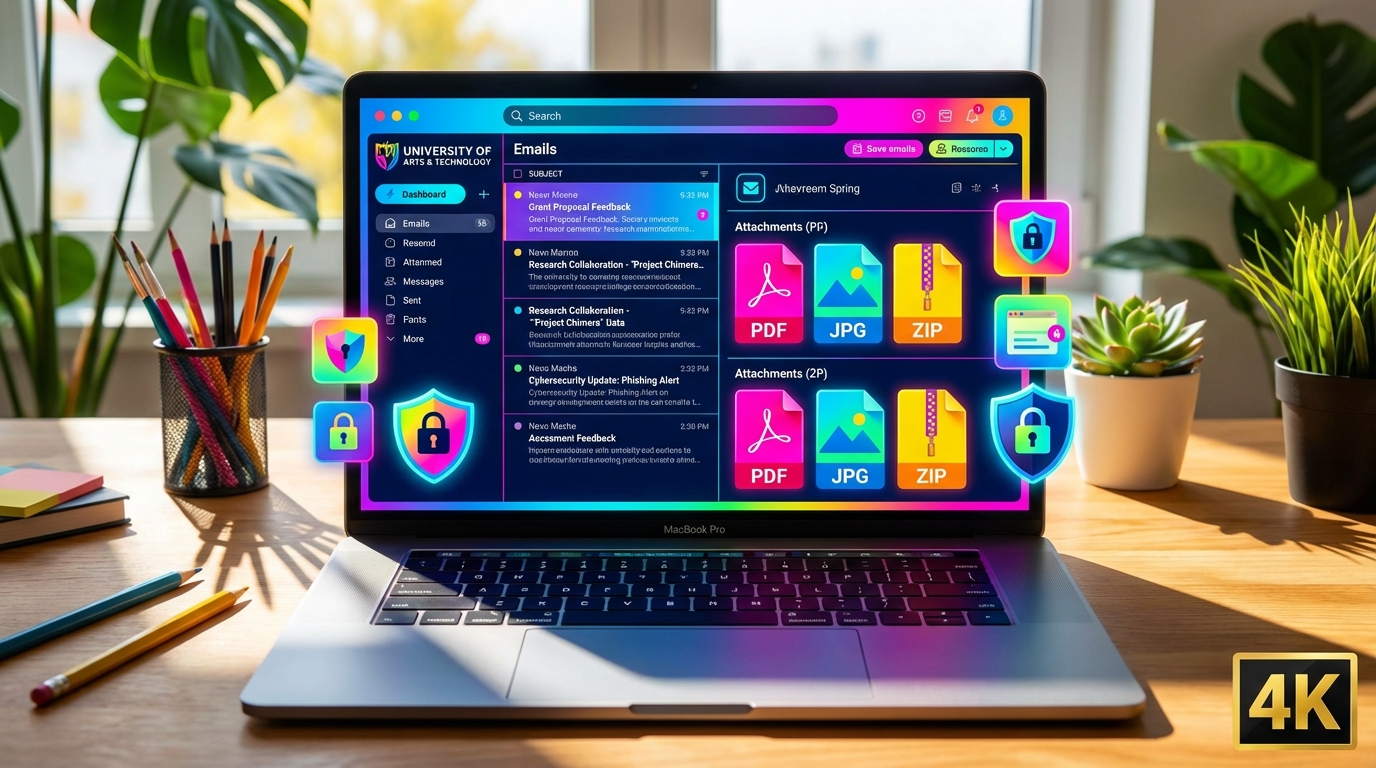
La messagerie propose une interface web moderne qui englobe la consultation des courriels, l’envoi de messages, la gestion des pièces jointes et des dossiers personnalisés. L’ergonomie s’adapte aux usages quotidiens : boîte de réception, éléments envoyés, brouillons et dossier spam. L’outil vise à simplifier l’échange avec la hiérarchie, les collègues et les familles des élèves.
Les utilisateurs peuvent attacher des fichiers courants (PDF, Word, Excel), ainsi que des éléments audio et vidéo selon les quotas définis par l’académie. La présence d’un antispam intégré limite le volume de courriels indésirables. Pour réduire les risques de perte de données, il est conseillé de vérifier la taille des pièces jointes avant l’envoi et d’utiliser des services d’hébergement pédagogique pour les très gros fichiers.
L’un des apports essentiels réside dans la séparation entre comptes professionnels et personnels. En utilisant la messagerie académique, les échanges liés à la scolarité restent tracés et archivables, ce qui facilite les échanges formels et l’accès aux directives du rectorat. C’est aussi un vecteur d’information officielle : notifications, convocations, modifications d’emploi du temps transitent par ce canal.
Cas pratique : envoi d’un devoir volumineux
Prendre l’exemple de M. Durand, professeur de physique : pour envoyer plusieurs documents lourds aux élèves, il préfèrera créer un lien partagé via la plateforme pédagogique ou compresser les fichiers en .zip. Cette méthode permet de rester dans les limites de quota et de garantir une distribution homogène aux destinataires.
Les fonctionnalités liées au tri automatique et aux dossiers intelligents permettent d’organiser la charge de travail. Les filtres peuvent rediriger automatiquement les messages selon l’expéditeur ou le sujet, ce qui simplifie la gestion quotidienne sans intervention manuelle systématique.
Liste des fonctionnalités clés :
- Recherche avancée dans les messages.
- Filtrage automatique et règles personnalisées.
- Gestion des pièces jointes et quotas par utilisateur.
- Antispam et mise en quarantaine des courriels suspects.
- Synchronisation via IMAP pour consultations multi-appareils.
Pour une prise en main optimale, il est conseillé d’activer les notifications de bureau ou mobile pour les messages prioritaires. Ce paramétrage évite de manquer les communications urgentes du rectorat ou des inspections.
Insight : maîtriser l’interface et les règles de tri libère du temps administratif et permet de consacrer plus d’énergie à l’accompagnement pédagogique.
Paramètres mail AC Versailles : configuration IMAP/SMTP et clients tiers
La configuration sur un client tiers (Outlook, Thunderbird, Mail sur Mac) améliore l’accès offline et la gestion avancée des dossiers. Les serveurs recommandés par l’académie permettent une synchronisation sécurisée via SSL/TLS, garantissant la confidentialité des échanges. La configuration type suit des standards bien définis, compatibles avec la majorité des logiciels de messagerie.
Voici les paramètres techniques nécessaires pour connecter un client de messagerie :
| Élément | Valeur | Port | Sécurité |
|---|---|---|---|
| Serveur entrant (IMAP) | imap.ac-versailles.fr | 993 | SSL |
| Serveur sortant (SMTP) | smtp.ac-versailles.fr | 465 ou 587 | TLS/SSL |
| Identifiant | adresse email académique | – | – |
| Mot de passe | mot de passe personnel | – | – |
Lors de la configuration, le choix du protocole IMAP est privilégié pour conserver la synchronisation entre plusieurs appareils. IMAP garde une copie des messages sur le serveur, ce qui permet une consultation cohérente depuis un smartphone, une tablette ou un poste fixe.
Si un compte est configuré en POP3 par erreur, cela peut entraîner la suppression locale des messages et une perte de visibilité sur d’autres appareils. La recommandation technique est donc d’utiliser IMAP et d’activer les options de sécurité SSL/TLS proposées par le client.
Exemple de paramétrage pas à pas pour Thunderbird :
- Ouvrir Thunderbird, choisir “Ajouter un compte”.
- Entrer l’adresse académique et le mot de passe.
- Sélectionner IMAP et remplacer manuellement le serveur par imap.ac-versailles.fr (port 993, SSL).
- Configurer le serveur SMTP à smtp.ac-versailles.fr (port 465 ou 587, TLS).
- Tester la connexion et valider.
Insight : en suivant ces paramètres, la synchronisation devient fiable et la gestion du volume de messages plus souple.
Sécurité et gestion des mots de passe : réinitialisation via MACA-DAM et bonnes pratiques
La sécurité des comptes repose sur des mots de passe robustes et sur des procédures de réinitialisation accessibles. L’outil MACA-DAM, disponible via bv.ac-versailles.fr/macadam, permet de modifier certains paramètres du compte, comme la réinitialisation du mot de passe et l’augmentation du quota. Cet outil réduit les temps d’attente et évite de solliciter systématiquement le support technique pour des opérations basiques.
En cas d’oubli du mot de passe, plusieurs options existent : utiliser la fonction “mot de passe oublié” sur la page de connexion ou solliciter l’administrateur de l’établissement. Si le compte est bloqué après plusieurs tentatives infructueuses, il est souvent temporairement désactivé pour des raisons de sécurité ; il convient alors d’attendre le délai de blocage ou de contacter le support pour un déblocage.
Bonnes pratiques recommandées :
- Utiliser un mot de passe complexe et unique pour la messagerie académique.
- Activer la double authentification si proposée par l’académie ou le rectorat.
- Changer le mot de passe régulièrement, notamment après une suspicion de compromission.
- Ne jamais communiquer le NUMEN ni les identifiants à des tiers.
Cas réel : un établissement du Val-d’Oise a centralisé les demandes de réinitialisation via MACA-DAM et a réduit de 40 % les tickets au support. Le gain est double : moins d’attente pour les utilisateurs et une charge de travail réduite pour la DSI locale.
Pour signaler des incidents majeurs, le contact par email reste le canal préconisé : guide du Webmail AC Versailles propose des procédures et liens utiles. Les services académiques fournissent aussi des numéros et horaires d’ouverture pour assister en direct.
Insight : une politique de mots de passe active et l’usage de MACA-DAM limitent fortement les pertes d’accès et améliorent la résilience du système administratif.
Gestion boîte mail académique : tri, filtres, archivage et quotas
La gestion quotidienne de la messagerie passe par une organisation stricte : dossiers, filtres et règles automatiques. La création de dossiers thématiques (parents, direction, élèves, fournisseurs) facilite le traitement prioritaire des messages. Les filtres permettent d’automatiser le tri et de s’assurer que les messages les plus urgents restent visibles.
La capacité de stockage étant limitée, il est conseillé de nettoyer régulièrement les messages volumineux. L’archivage local sur le poste ou la redirection vers une autre boîte constitue des solutions pratiques pour libérer de la place sans perdre d’informations. L’académie propose parfois une option d’augmentation de quota via MACA-DAM selon les besoins pédagogiques et administratifs.
Exemple concret : une équipe pédagogique à Versailles a mis en place des règles qui déplacent automatiquement les convocations et notifications de l’inspection dans un dossier “Administration”. Résultat : une boîte de réception allégée et une visibilité améliorée sur les actions à mener.
Conseils pour la maintenance :
- Supprimer les pièces jointes qui ne sont plus nécessaires.
- Utiliser le moteur de recherche avancée pour retrouver les messages anciens.
- Archiver périodiquement les conversations par année scolaire.
- Mettre en place une redirection vers un compte secondaire pour archivage automatique.
La séparation entre messages professionnels et personnels renforce également la conformité et protège les données sensibles. En tant que service déployé dans le cadre du système d’information de l’Éducation nationale, la messagerie répond à des obligations de traçabilité et de conservation, utiles lors de démarches administratives ou juridiques.
Insight : une gestion proactive de la boîte réduit le stress administratif et améliore la performance collective des équipes pédagogiques.
Accès mail établissement et usages pédagogiques : scénarios pour enseignants
L’adresse académique sert de canal officiel pour transmettre les consignes et ressources aux élèves et aux familles. Plusieurs usages pédagogiques s’installent : envoi de ressources Numérique Éducatif, convocations en réunion pédagogique, circulation des bilans de compétences ou organisation de stages. L’utilisation de listes de diffusion et de groupes facilite la communication ciblée.
Scénario d’usage : Mme Lefèvre prépare une séquence et envoie une série de ressources à ses classes via la messagerie académique. Elle crée un dossier par classe et utilise des règles pour centraliser les retours des élèves. Les parents reçoivent les informations officielles sur l’organisation d’une sortie scolaire via l’adresse institutionnelle ; cela garantit traçabilité et archivage.
Pour faciliter l’accès aux services numériques de l’académie, des ressources en ligne décrivent pas à pas la connexion aux ENT et autres services. Un tutoriel bien structuré permet d’optimiser l’implémentation pédagogique. Par exemple, la page expliquant comment accéder aux services en ligne guide pour l’accès via Ariane et l’intégration avec l’ENT : accéder aux services en ligne de l’académie.
Bonnes pratiques pédagogiques :
- Utiliser la messagerie académique pour les communications officielles uniquement.
- Préférer des plateformes dédiées pour les échanges quotidiens élèves/professeurs afin de préserver la boîte académique.
- Archiver les échanges relatifs aux évaluations et aux démarches administratives.
Insight : un usage structuré de l’adresse institutionnelle améliore la relation école-famille et sécurise la transmission de documents officiels.
Support et dépannage : contacts, procédures et cas fréquents
Le recours au support se fait via plusieurs canaux : le service dédié du rectorat, l’assistance locale en établissement et les ressources en ligne. Pour signaler une panne ou demander une réinitialisation, l’adresse email générale reste une voie courante. Le support acquiert souvent les informations essentielles (nom, adresse académique, description du problème) pour traiter la demande efficacement.
Contacts types :
- Support central via la DSI du rectorat.
- Adresse de contact pour les incidents : support@ac-versailles.fr.
- Administrateur local ou secrétariat de l’établissement pour les interventions sur place.
Les incidents fréquents incluent des mots de passe oubliés, des comptes bloqués, des problèmes de synchronisation IMAP ou des incompatibilités de navigateur. Les premiers réflexes comprennent la vérification du cache, l’essai avec un autre navigateur, et la confirmation des paramètres IMAP/SMTP sur les clients tiers.
Un guide pratique pour la configuration et l’utilisation du webmail facilite le dépannage autonome. Les pas à pas visuels réduisent le délai d’intervention et améliorent l’autonomie des enseignants. On trouve des ressources complémentaires et des tutoriels pour paramétrer correctement le webmail sur différentes plateformes : tutoriel de configuration.
Insight : documenter les procédures et centraliser les FAQ dans l’établissement permet de diminuer la charge du support et d’accélérer la résolution des incidents.
Points clés pour l’utilisation mail Versailles et évolutions pratiques
Pour synthétiser, la messagerie académique reste un pilier pour la communication institutionnelle. Elle combine des fonctions d’envoi, d’archivage et de sécurité pour répondre aux besoins des personnels éducatifs. L’intégration avec les services académiques et l’ENT permet une continuité des flux d’information entre rectorat et établissements.
Les perspectives d’évolution portent sur une meilleure protection (authentification renforcée), une ergonomie accrue et des outils de gestion de quotas plus souples. Les établissements sont encouragés à mutualiser les pratiques et à former les équipes pour optimiser l’utilisation quotidienne du service. Ce dernier fonctionne également comme un vecteur d’informations locales, pertinent pour les départements gérés par l’Académie (Yvelines, Essonne, Hauts-de-Seine, Val-d’Oise).
Un dernier conseil pratique : documenter les procédures internes (procédure de réinitialisation, liste des administrateurs locaux, règles de tri) et les partager dans un espace collaboratif assure la pérennité des bonnes pratiques. Cela s’applique également aux stagiaires et aux contractuels qui rejoignent un établissement en cours d’année.
En savoir plus : pour un panorama comparatif de solutions de webmail dans d’autres académies et villes, des ressources comparatives aident à choisir le service adapté selon les besoins locaux, comme des analyses de webmails urbains et académiques.
Insight : anticiper la maintenance et former les utilisateurs sur les fonctionnalités avancées transforme la messagerie académique en un levier d’efficacité pédagogique et administratif.
Comment réinitialiser mon mot de passe si je l’ai oublié ?
Utilisez le lien ‘mot de passe oublié’ sur la page de connexion du Webmail ou passez par MACA-DAM via bv.ac-versailles.fr/macadam. Si la procédure échoue, contactez le support académique ou l’administrateur local.
Puis-je configurer la messagerie sur mon smartphone ?
Oui. Utilisez IMAP (imap.ac-versailles.fr, port 993, SSL) et SMTP (smtp.ac-versailles.fr, port 465/587, TLS). Préférez IMAP pour conserver la synchronisation sur plusieurs appareils.
Que faire si ma boîte atteint son quota ?
Supprimez les messages volumineux, archivez localement ou demandez une augmentation du quota via MACA-DAM. Pensez à rediriger automatiquement certains courriels vers une archive externe si nécessaire.
Qui contacter pour un compte bloqué ?
Contactez le support via support@ac-versailles.fr ou l’administrateur réseau de l’établissement. Fournissez nom, identifiant et description précise du problème pour accélérer le traitement.

